

L’analytique nécessite un plan Pro ou Enterprise.
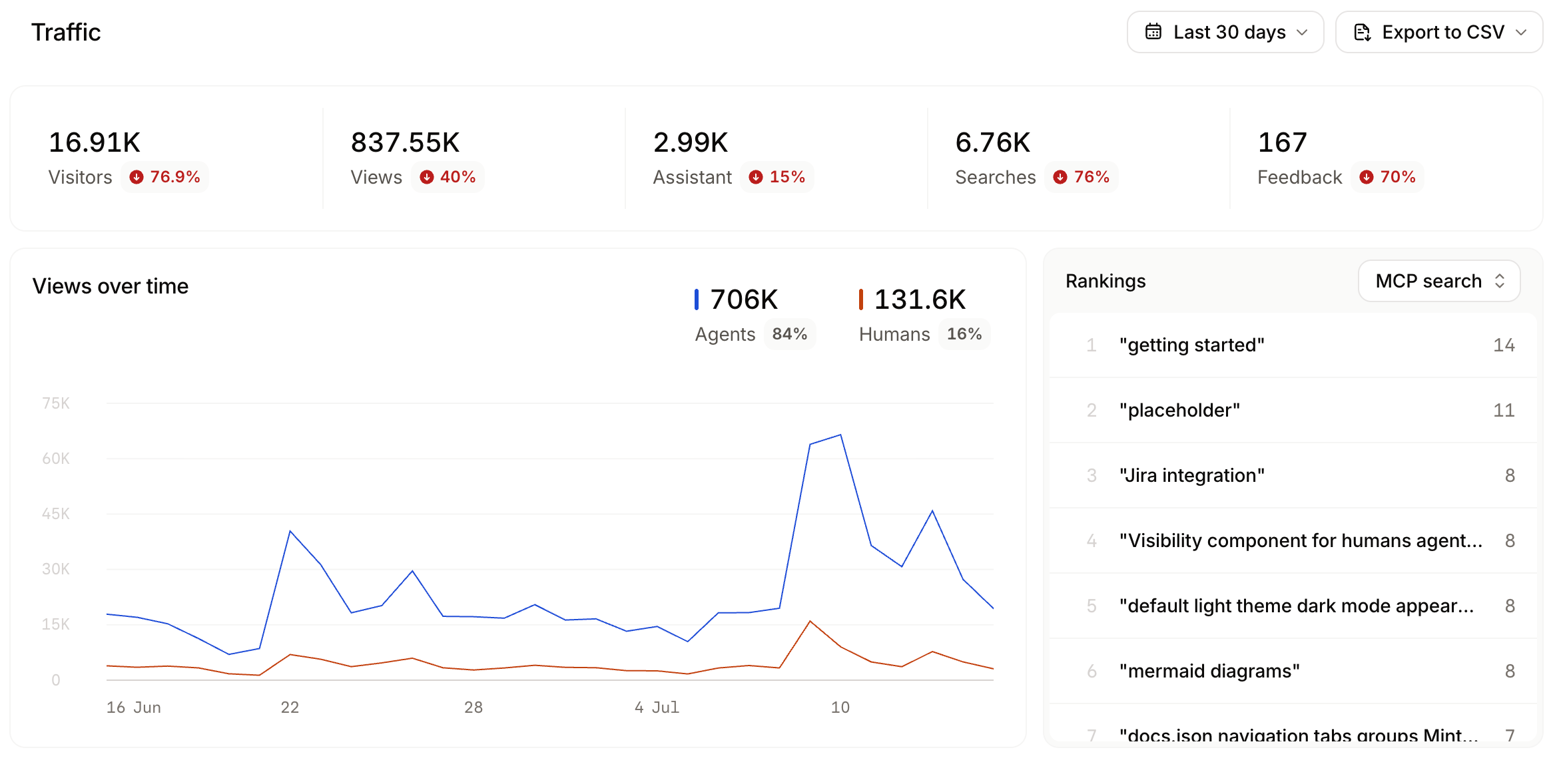
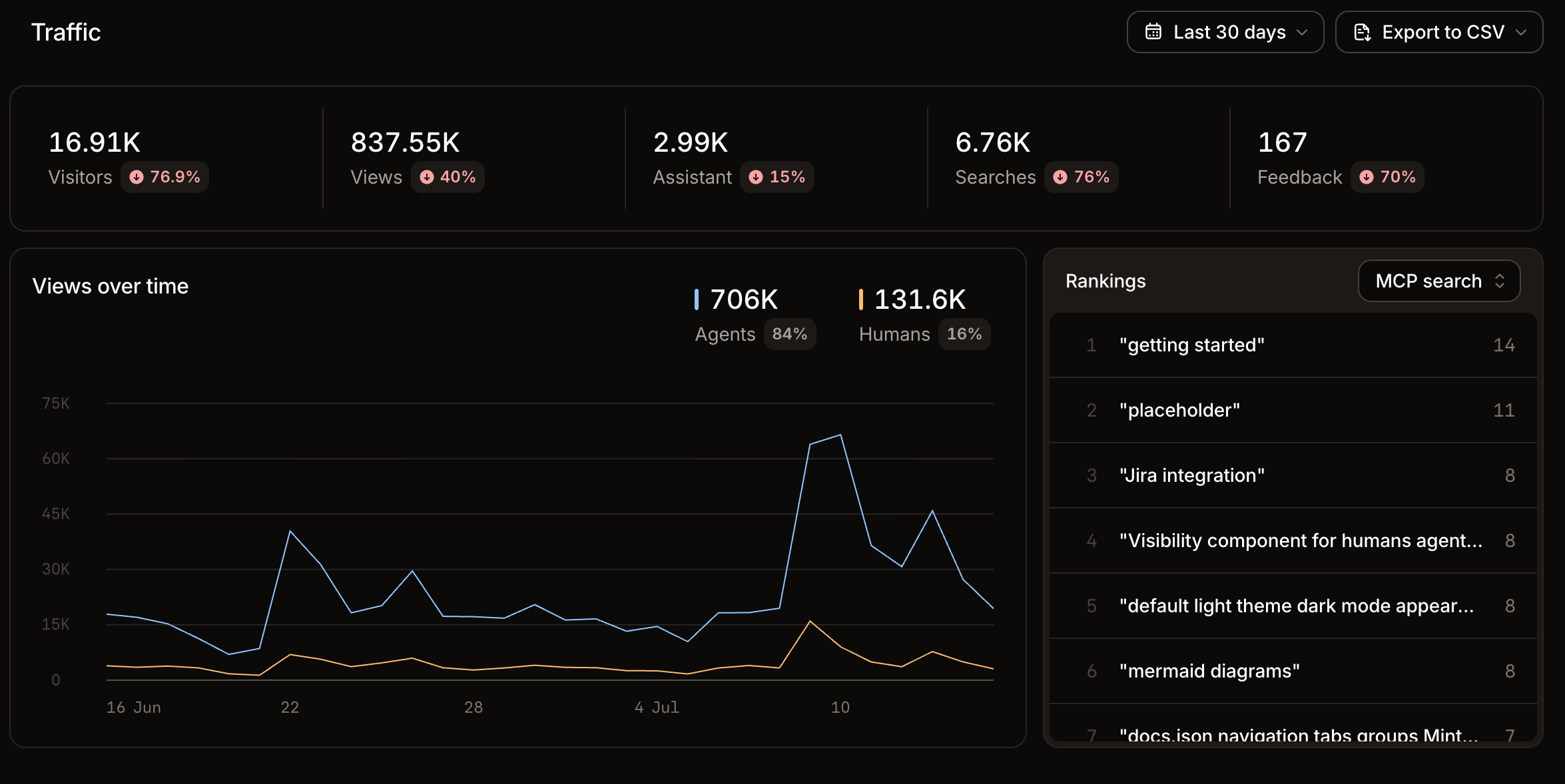
Trafic
- Surveiller les tendances du trafic : observez les évolutions du trafic humain et agent après des mises à jour ou de nouveaux contenus pour comprendre l’impact de vos changements.
- Identifier les pages populaires : utilisez les pages les mieux classées pour comprendre quels contenus sont les plus importants pour vos utilisateurs afin de vous assurer qu’ils restent à jour et complets.
- Suivre les sources de référence : comprenez d’où viennent vos utilisateurs pour vous aider à optimiser votre contenu pour la bonne audience.
Vues des agents
- Répartition des agents IA : voyez quelles plateformes d’IA accèdent à votre documentation pour découvrir quels outils vos utilisateurs préfèrent.
- Opportunités d’intégration : identifiez les plateformes d’IA à prioriser pour l’optimisation et les tests.
- Modèles de trafic IA : surveillez quels agents sont les plus actifs et comment leur utilisation évolue au fil du temps.
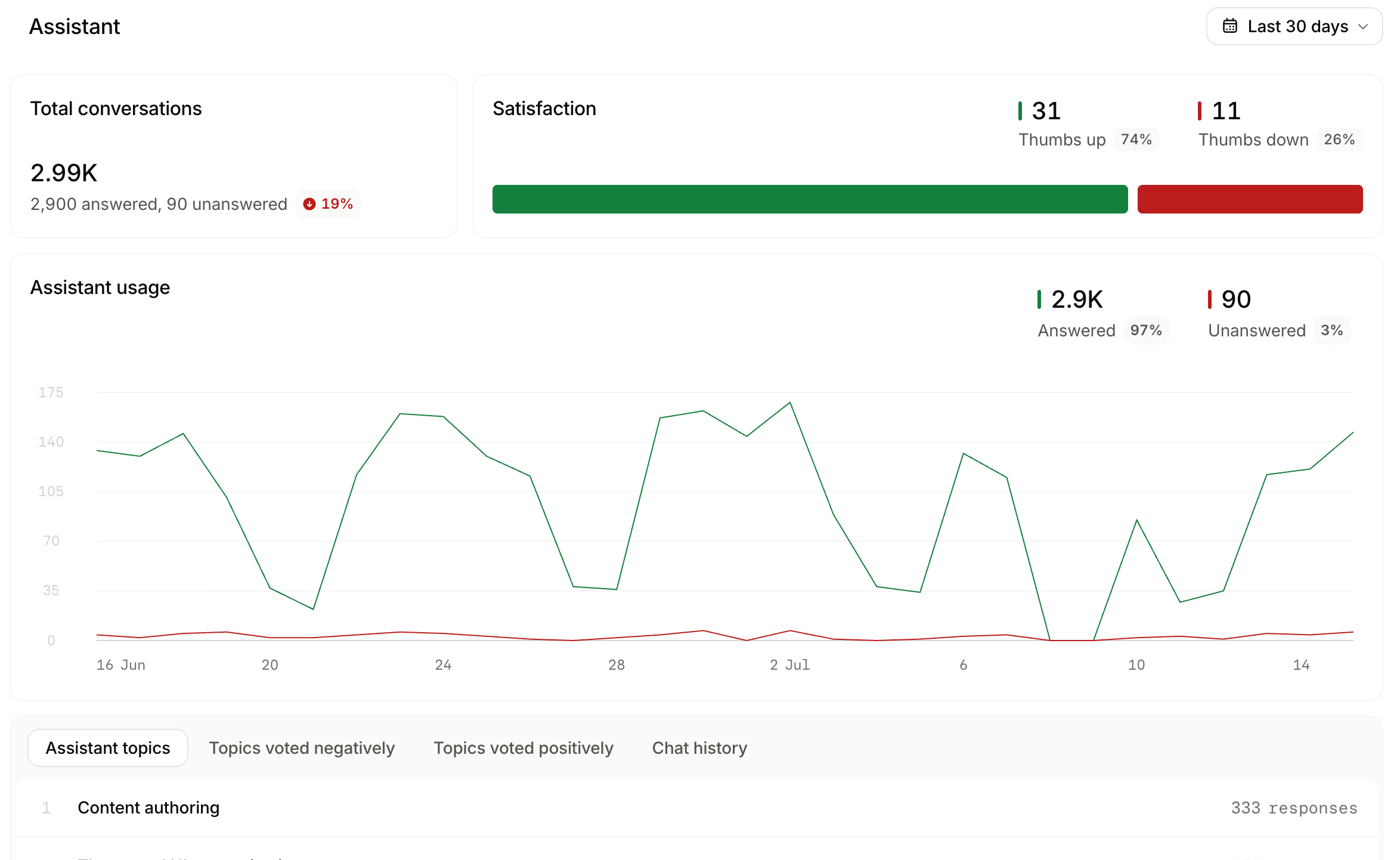
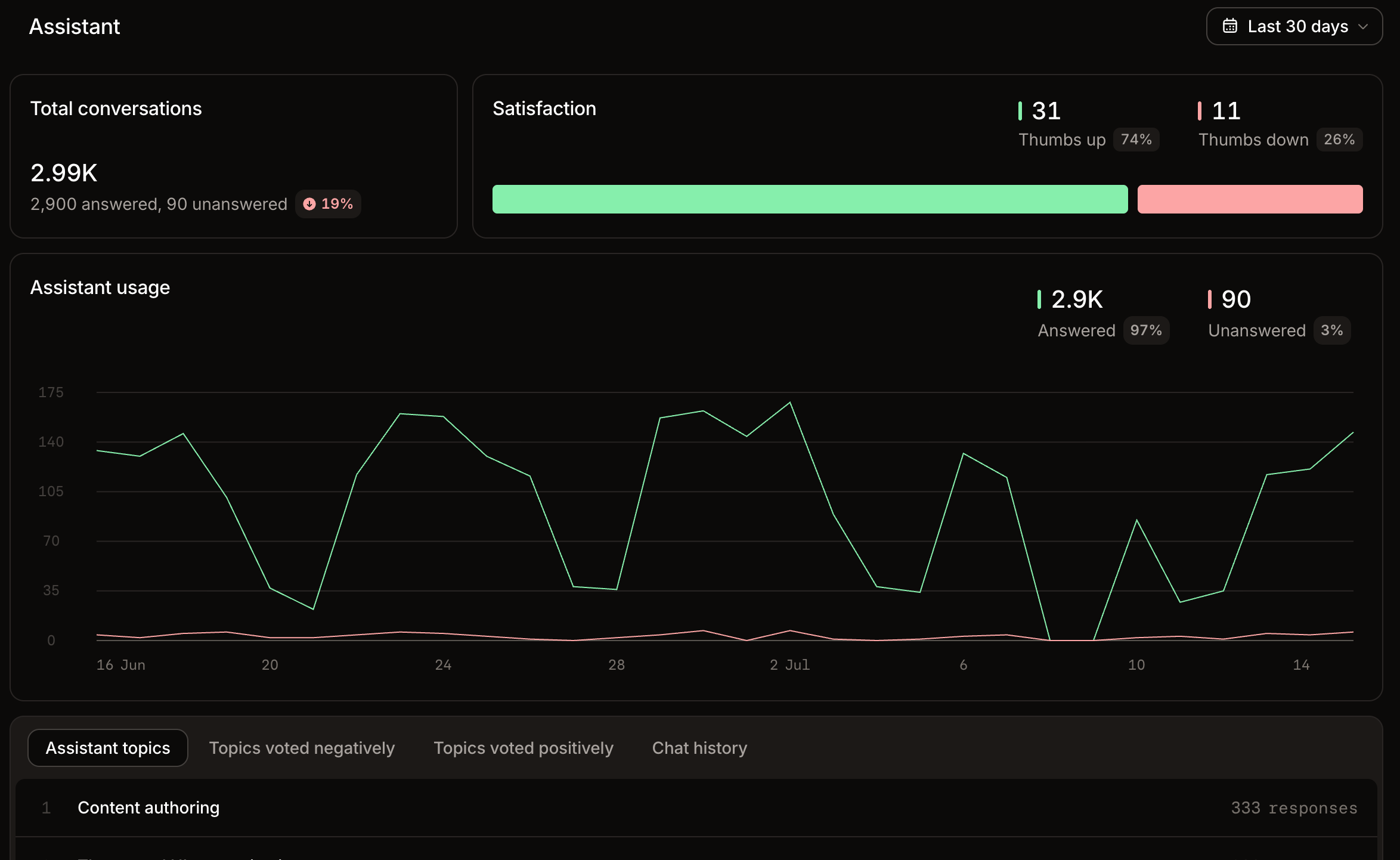
Assistant
- Catégories de conversations regroupe les conversations en catégories et sujets. Sélectionnez une catégorie pour voir ses sujets, puis sélectionnez un sujet pour ouvrir un panneau contenant des indicateurs de satisfaction et toutes les conversations de ce sujet.
- Toutes les conversations liste toutes les conversations de l’assistant pour la plage de dates sélectionnée, avec un badge de retour sur chaque ligne. Sélectionnez une conversation pour ouvrir la transcription complète.
- Surveiller l’utilisation de l’assistant : observez les évolutions de l’utilisation de l’assistant pour comprendre comment vos utilisateurs interagissent avec votre contenu.
- Identifier les sujets fréquents : explorez les catégories et les sujets pour comprendre ce sur quoi vos utilisateurs posent le plus de questions. Repérez les lacunes de couverture et priorisez les mises à jour du contenu.
- Repérer les points de friction : filtrez par retours négatifs pour voir quelles conversations les utilisateurs ont mal notées et priorisez l’amélioration du contenu sous-jacent.
- Consulter l’historique des conversations : obtenez des données détaillées à forte intention sur la façon dont vos utilisateurs perçoivent votre produit en examinant leurs conversations avec l’assistant. Voyez les termes qu’ils emploient, ce sur quoi ils ont besoin d’aide et les tâches qu’ils cherchent à accomplir.
Recherche
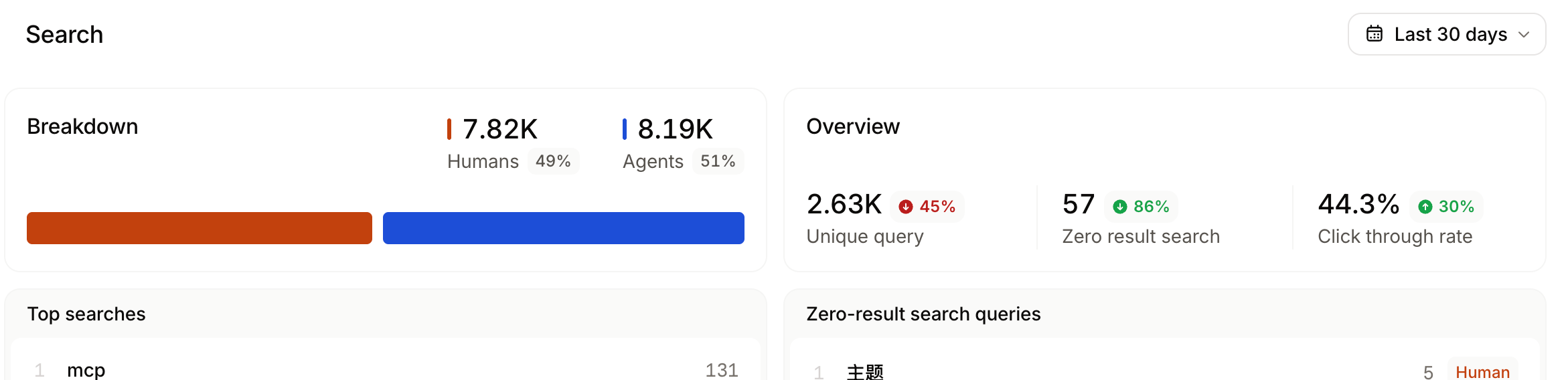
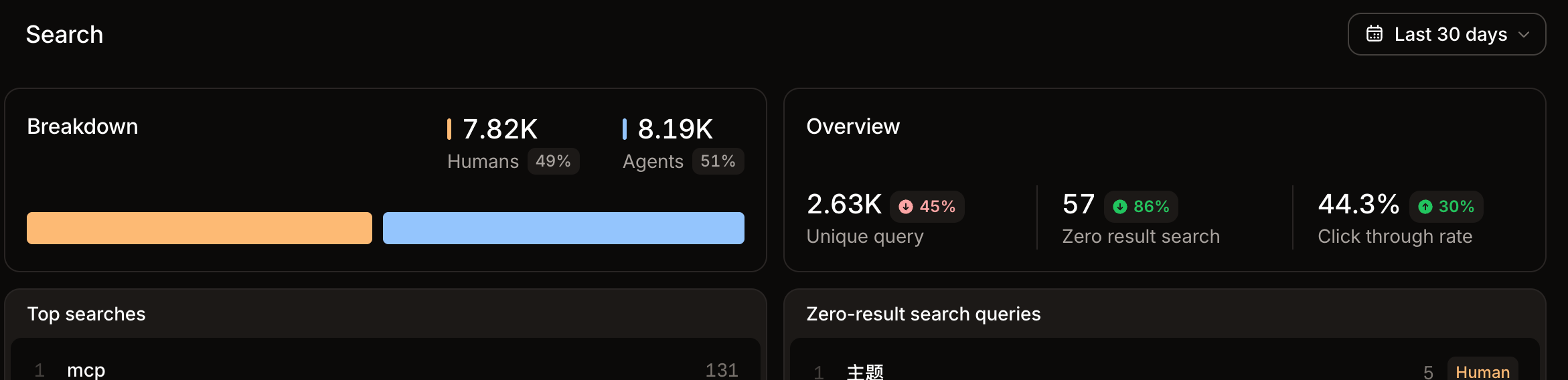
- Surveiller les tendances de recherche : observez les évolutions des requêtes de recherche pour comprendre comment vos utilisateurs trouvent votre contenu et sur quels sujets ils souhaitent des informations.
- Identifier les requêtes fréquentes : utilisez les requêtes fréquentes pour comprendre quels sujets sont les plus importants pour vos utilisateurs. Repérez les lacunes de couverture et priorisez les mises à jour du contenu.
- Identifier les faibles taux de clic : le taux de clic (CTR) indique combien d’utilisateurs cliquent sur un résultat de recherche après avoir saisi une requête. Un CTR faible peut indiquer que les résultats de recherche ne sont pas pertinents par rapport aux requêtes des utilisateurs. Si vous avez des termes de recherche fréquents avec un CTR faible, envisagez d’améliorer la pertinence des résultats de recherche en ajoutant des mots-clés et en mettant à jour votre contenu.
Impressions
Les impressions sont en bêta et susceptibles d’évoluer.
navbar.primary est configuré dans docs.json.
Cette section affiche un graphique des clics sur l’appel à l’action (CTA) au fil du temps ainsi qu’un tableau classé des pages, avec les vues de page, les clics et le taux de clic du CTA.
Examinez vos analyses d’impressions pour :
- Identifier les pages à forte intention : les pages présentant un taux de clic du CTA élevé indiquent souvent des visiteurs prêts à passer à l’étape suivante, comme s’inscrire à votre produit ou contacter votre équipe commerciale.
- Comprendre quel contenu compte pour vos utilisateurs : examinez les pages à forte intention pour découvrir quel contenu incite les utilisateurs à s’engager plus profondément avec votre produit ou service. Veillez à ce que ces pages soient bien tenues à jour et envisagez d’ajouter davantage de contenu connexe si nécessaire.
Retours
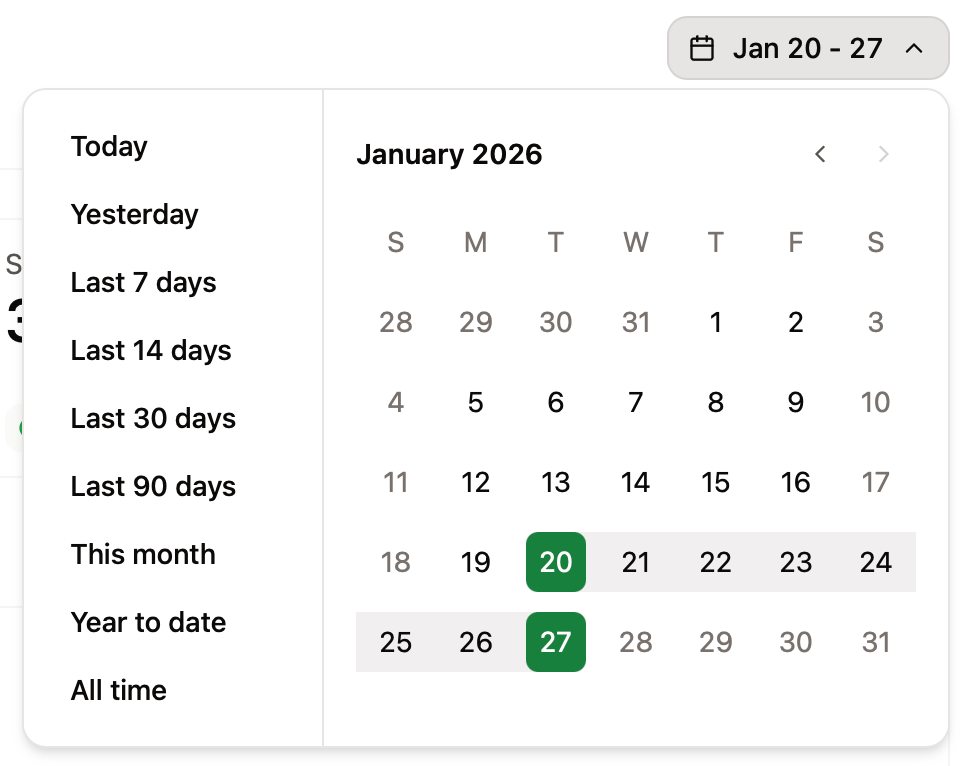
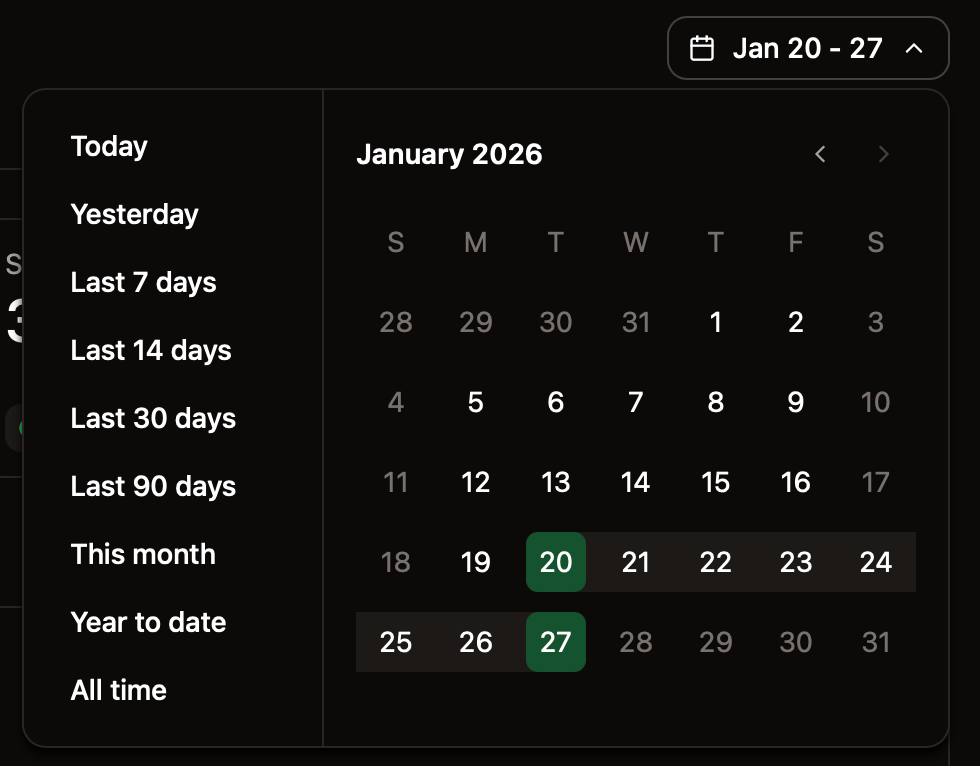
Filtrer par période
Exporter l’analytique
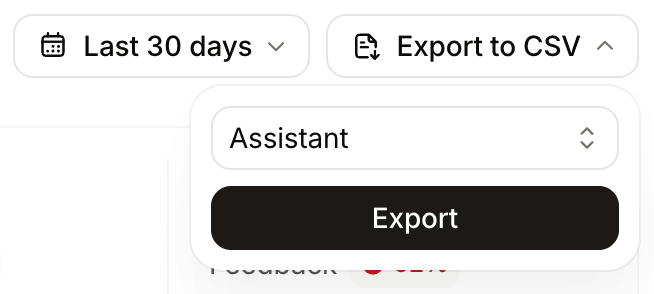
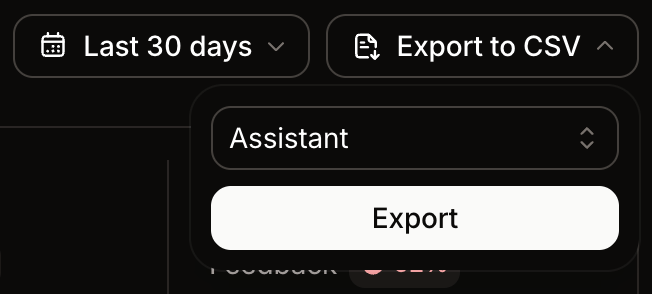
- Cliquez sur Export to CSV.
- Sélectionnez la catégorie à exporter : trafic, référents, conversations de l’assistant, recherches ou retours.
- Mintlify vous envoie un e-mail contenant un lien de téléchargement lorsque l’export est prêt.
Exports de trafic
Mintlify classe chaque vue à l’aide de motifs user-agent connus pour les robots de recherche, les robots d’entraînement et les assistants IA. Les catégories sont mutuellement exclusives, chaque vue ne compte donc que dans une seule colonne.
searchIndexViews, trainingViews et otherAiViews ne sont pas comptabilisés dans totalViews.Exports de l’assistant
resolutionStatus qui indique si l’assistant a répondu avec succès à chaque question (answered ou unanswered). Utilisez la colonne resolutionStatus pour identifier les lacunes de documentation révélées par les questions auxquelles l’assistant n’a pas pu répondre.
Diffuser les événements d’analytique
La diffusion des analytiques est disponible sur les plans Enterprise.
Ajouter une destination
- Accédez à la page Streaming de votre tableau de bord.
- Dans la section Analytics streaming, sélectionnez Configure.
- Sélectionnez Add destination.
- Saisissez un libellé facultatif pour identifier la destination, puis fournissez les détails de connexion Amazon S3 : bucket, région AWS, ID de clé d’accès et clé d’accès secrète. Facultativement, saisissez un préfixe que Mintlify ajoutera au début de chaque clé d’objet.
- Sélectionnez Add destination.
Préparer les identifiants Amazon S3
Préparer les identifiants Amazon S3
Créez un utilisateur IAM avec une clé d’accès dont la politique autorise l’écriture dans le bucket cible. Mintlify ne prend actuellement pas en charge l’endossement de rôle ni les identifiants temporaires nécessitant un jeton de session. Au minimum, accordez Utilisez l’ID de clé d’accès et la clé d’accès secrète de cet utilisateur IAM lors de l’ajout de la destination. Le préfixe de clé est facultatif. Mintlify l’ajoute au début de chaque clé d’objet.
s3:PutObject sur le bucket et le préfixe de clé que vous prévoyez d’utiliser. Par exemple :Sélectionner les catégories diffusées
- Accédez à la page Streaming de votre tableau de bord.
- Dans la section Analytics streaming, sélectionnez Configure.
-
Sous Streamed categories, sélectionnez les catégories que vous souhaitez envoyer.
Les exemples résument chaque catégorie. Utilisez la valeur
eventTypediffusée pour identifier l’événement exact. - Sélectionnez Save changes.
Sélectionner les déploiements diffusés
- Accédez à la page Streaming de votre tableau de bord.
- Dans la section Analytics streaming, sélectionnez Configure.
- Sous Streamed deployments, sélectionnez les déploiements depuis lesquels vous souhaitez envoyer des événements.
- Sélectionnez Save changes.
Comprendre les données diffusées
.jsonl) dans votre bucket. Les noms des objets sont générés à partir d’horodatages UTC. Si vous configurez un préfixe de clé, Mintlify écrit les objets sous ce préfixe.
Chaque ligne contient une enveloppe d’événement avec eventType et payload. eventType est le nom de l’événement, par exemple docs.content.view. payload contient l’événement d’analytique sous forme d’objet JSON ou de chaîne encodée en JSON. Si payload est une chaîne, analysez-la comme du JSON avant de la charger dans votre entrepôt de données.
Exemple d'événement diffusé
Exemple d'événement diffusé
Les modifications de configuration peuvent prendre jusqu’à une minute pour s’appliquer.